
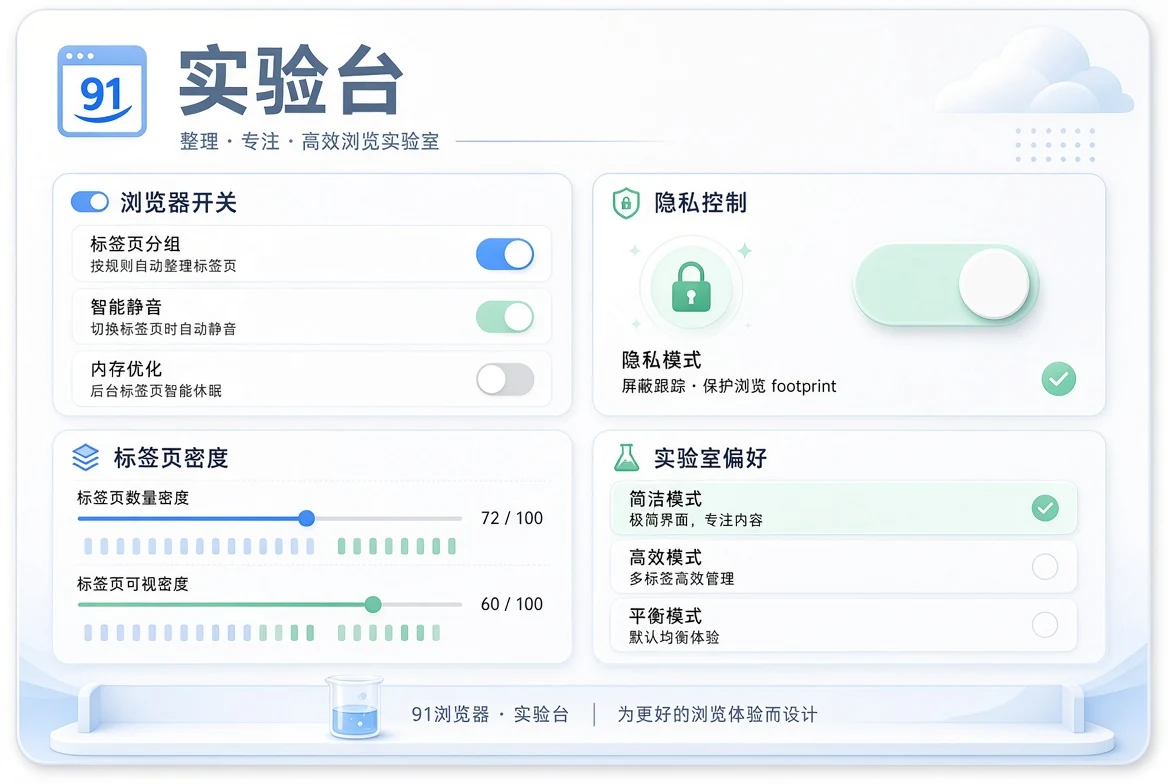
设置项
阅读密度可以根据内容类型调整:快速扫描时使用更紧凑的行距,长文阅读时使用更舒展的节奏。标签分组适合区分当前任务、参考资料和待核对页面。书签整理则更偏向长期保存,应减少重复来源。
页面显示建议优先保证字体、行高和对比度,而不是追求大量动画。快捷操作最好只保留高频动作,避免把几十个按钮放在同一屏。
界面演示
阅读密度
按钮只调整当前页面的文字行距,用来感受不同阅读节奏。
隐私开关示意
只改变按钮外观,不写入设备或服务器,也不代表真实权限已经修改。
隐私边界
任何真正涉及设备权限、账户数据或同步的设置,都应该明确说明作用范围、保存位置和撤回方式。91浏览器不会把一个前端演示按钮描述成真实隐私保护功能,也不会承诺“百分百安全”。
在实际设备上进行权限调整时,应使用操作系统或应用提供的正式设置入口,并在更改后确认功能是否仍然符合自己的使用需要。
恢复默认
当设置越来越复杂时,最简单的方法不是继续新增规则,而是回到默认阅读节奏,再逐项开启确实有帮助的选项。标签和书签也可以用同样思路:先减少,再重新分组。
编辑建议:如果一个设置需要反复解释才能记住,它可能就不够清楚。好的工具应该让高频操作容易理解,并把高级选项放在需要时才出现的位置。
小范围实验
调整工具设置时,一次只改一个变量更容易知道变化是否真的有帮助。例如先试阅读密度三天,不同时改字体、标签规则和书签结构;确认有效后再保留。否则一口气改变太多,最后很难判断是哪一项改善或破坏了体验。
标签和书签的实验也可以设置停止条件:如果新的分类让你需要思考很久“这个页面到底放哪里”,说明规则可能太复杂。效率工具的目标是减少认知负担,而不是把整理本身变成新的工作。任何涉及真实权限的实验,都应回到系统正式设置完成。
记录实验结果
如果一个界面调整确实有帮助,可以简单写下使用场景,例如“长文时舒展、列表时紧凑”。这种记录比记住某个参数更实用,因为以后更换设备或页面样式时,仍然知道自己真正需要的体验。实验失败也有价值:如果某种分组让操作更慢,就恢复默认,不必因为已经花时间设置而继续使用。